
首次使用您的服务器
了解如何首次访问您的服务器。
1. 接收登录凭据
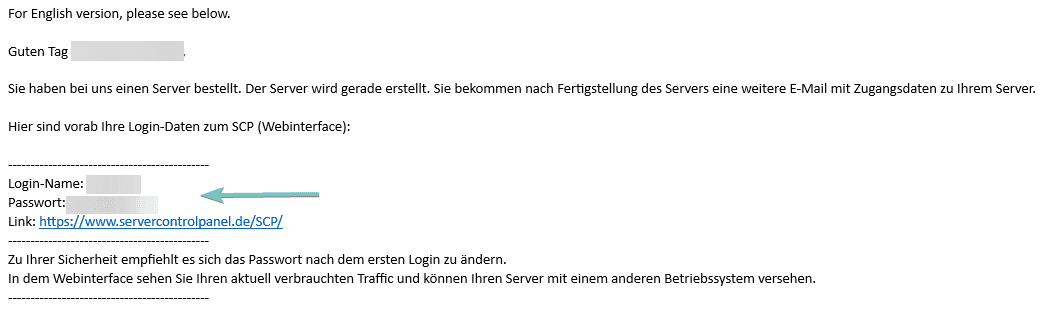
完成订购流程后,您将收到几封电子邮件。标题为 Zugangsdaten SCP 的邮件包含用于登录服务器控制面板 (SCP) 的凭据。
2. 登录
- 使用这些登录凭据前往 服务器控制面板 (SCP) 以启动服务器。
- 首次登录后,请将密码修改为您本人独知的密码。为此,请点击左上角栏中的 账户 (Account) 菜单项,然后前往 设置 和 账户数据 (Account Data) 并在该处修改您的密码: 修改密码 区域。
- 我们建议遵循安全最佳实践,选择一个既长又独特且仅用于 SCP 的密码短语。密码应同时包含大小写字母、数字和特殊符号。
- 点击顶部栏左上角的 netcup 按钮返回主页。或者,您也可以点击其右侧的 SCP 徽标。

3. 首次使用服务器
修改完服务器控制面板 (SCP) 的登录凭据后,您就可以首次使用服务器了。服务器预装了 Linux 发行版 Debian。
服务器默认具有以下配置:
操作系统
Debian Minimal(最小化安装)
分区
小分区(剩余空间须由
用户自行分区)
分区类型
普通(无 LVM)
时区
Europe/Berlin(欧洲/柏林)
键盘布局
en-US
4. 首次连接到服务器
主页列出了您订购的所有服务器,并显示有关服务器当前状态的信息。您可以在服务器列表中点击服务器名称来选择该服务器。

5. 屏幕窗口 (Screen)
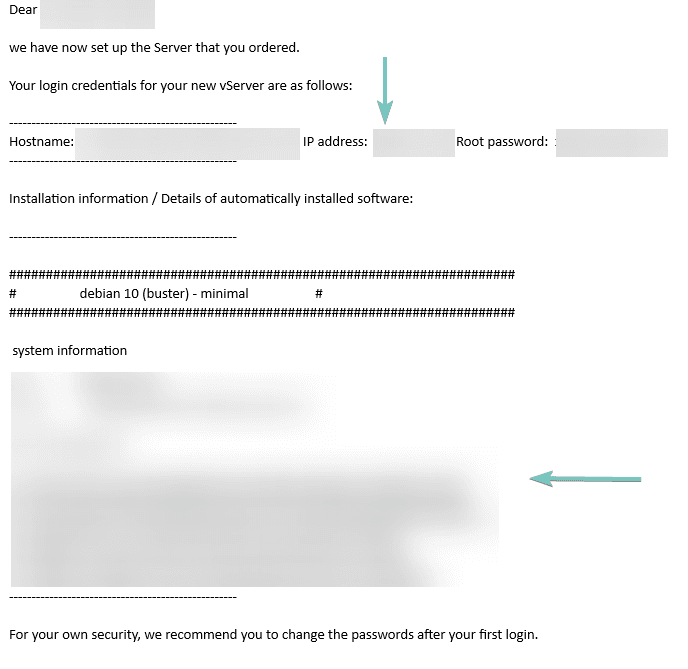
- 查找标题为 Ihr vServer bei netcup ist bereit gestellt. 的邮件。该邮件包含可用于登录服务器的 root 密码。
- 点击右下角栏中的 屏幕 (Screen) 菜单项连接到服务器。这将带您进入 VNC 控制台。
- 使用邮件中的登录凭据进行登录。大多数 Linux 发行版在输入密码时不会显示任何字符,甚至不会显示星号 (****) 或圆点 (...)。为了提高安全性,输入密码时密码字段通常保持空白,因为这能防止潜在攻击者通过密码长度获取线索。
键盘布局由操作系统接管,因此可能会存在差异。登录后,可以在操作系统层面配置键盘布局。
默认用户名始终为“root”。
6. 修改密码
登录后,请将密码修改为您本人独知的密码。为此,请输入以下命令:
passwd
随后系统会提示您输入新的登录密码。