
共享日历、通讯录和文件夹
了解如何与他人共享您的日历、通讯录和文件夹。
请注意,自 2026 年 8 月 6 日起,SOGo Groupware 将无法再新购或续订;该服务将在该日期后彻底下线并停止提供。在现有合同期结束前,您仍可继续使用您的产品,但请务必提前导出您的数据。请参阅 导出 SOGo 协同办公数据 了解如何导出您的数据。
- 登录到 SOGo 网页界面.
- 切换到 日历 (Calendar).
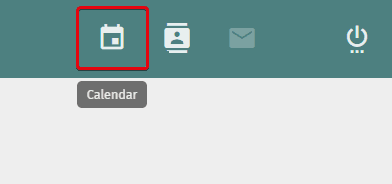
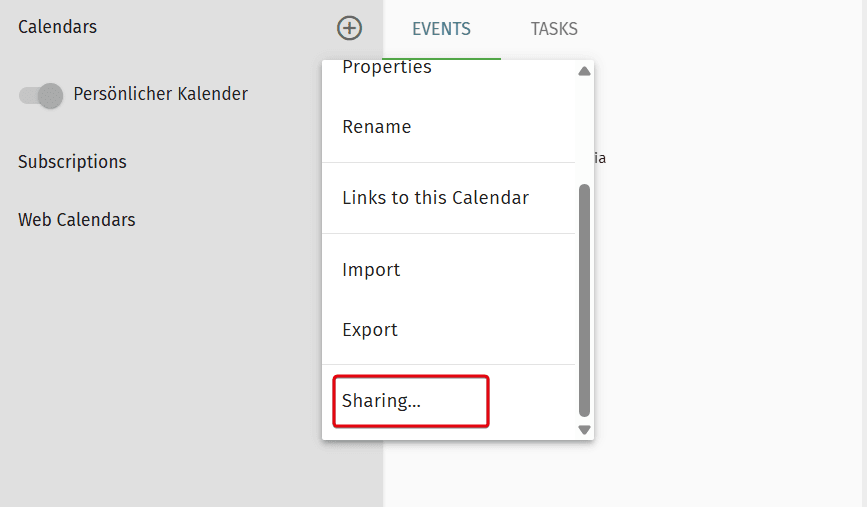
- 点击您想要连接到现有服务器的域名左侧的 三点图标 (位于所需的 日历.
- 点击 共享 (Sharing).
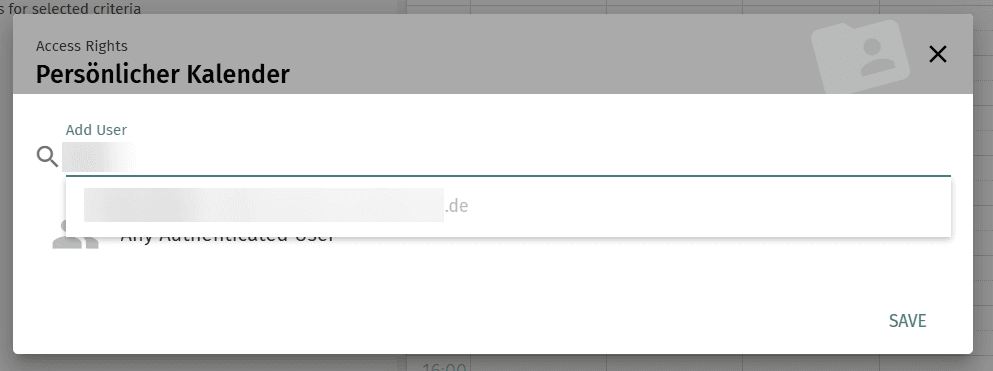
- 在搜索字段中,输入您想要授予访问权限的人员的 用户名 。然后,从以下位置中选择相关人员: 列表.
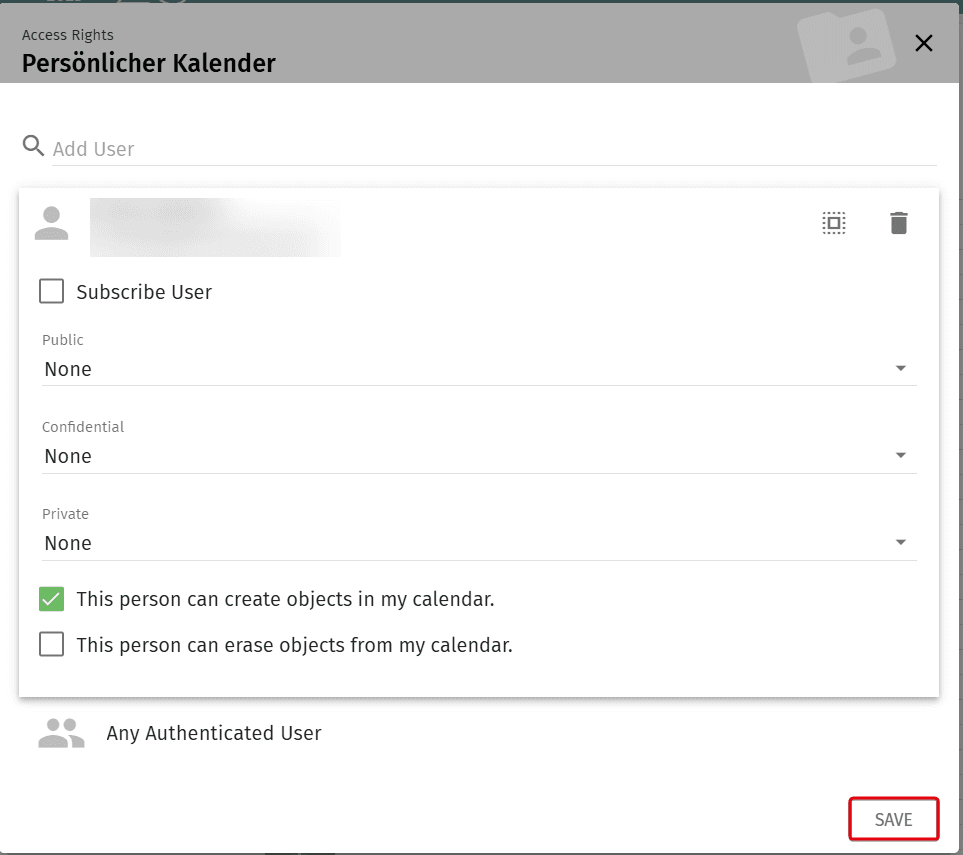
- 现在您可以编辑此用户的各项权限。点击 保存 (Save) 以确认您的选择。
- 登录到 SOGo 网页界面.
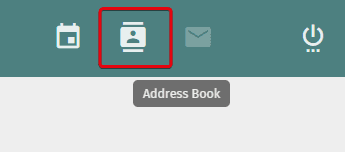
- 切换到 通讯录 (Address Book).
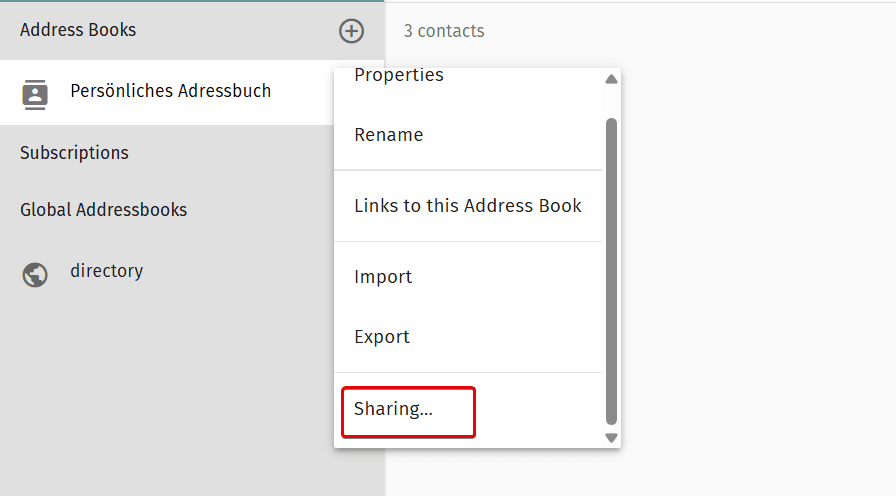
- 点击您想要连接到现有服务器的域名左侧的 三点图标 (位于所需的 通讯录.
- 点击 共享 (Sharing).
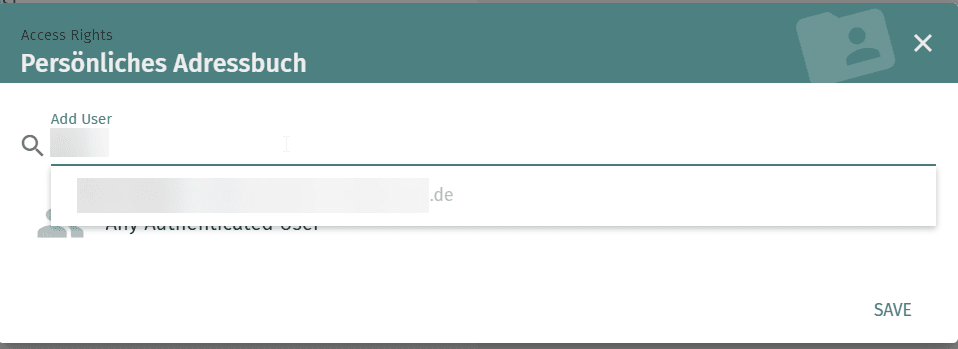
- 在搜索字段中,输入您想要授予访问权限的人员的 用户名 。然后,从以下位置中选择相关人员: 列表.
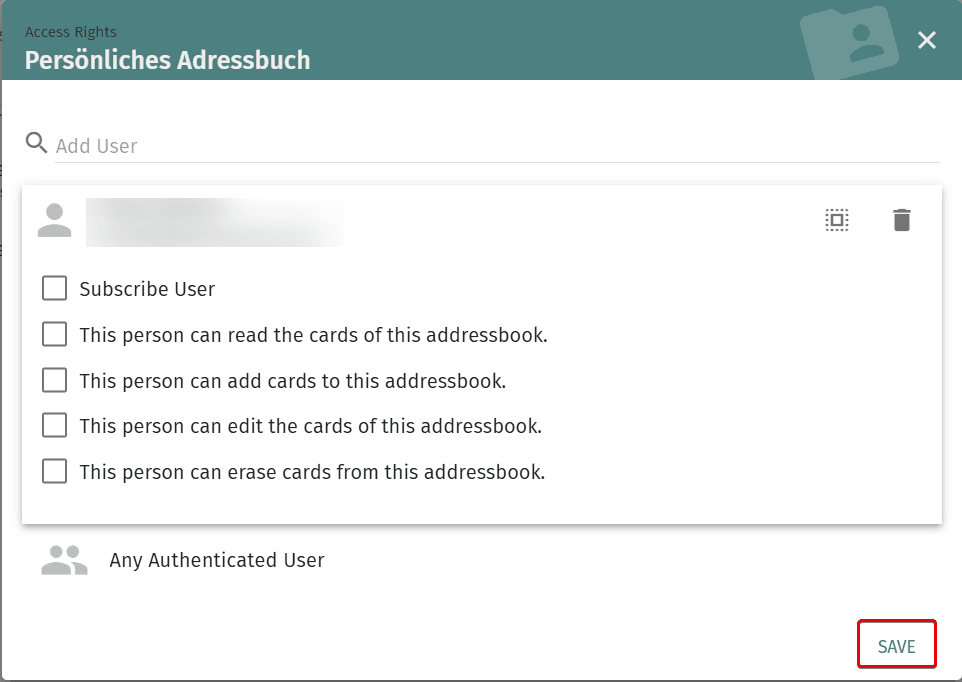
- 现在您可以编辑此用户的各项权限。点击 保存 (Save) 以确认您的选择。
- 登录到 SOGo 网页界面.
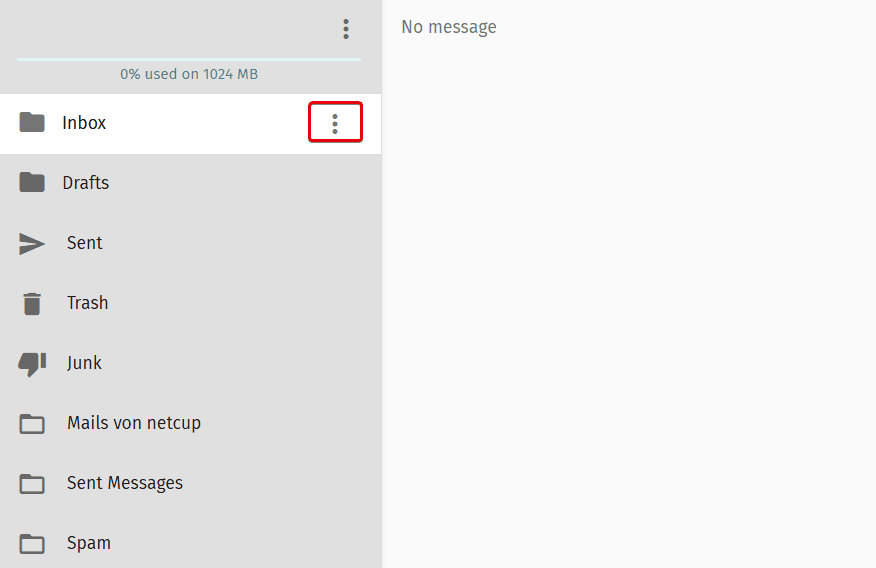
- 点击您想要连接到现有服务器的域名左侧的 三点图标 (Three-Dot-Icon) (位于所需的 文件夹.
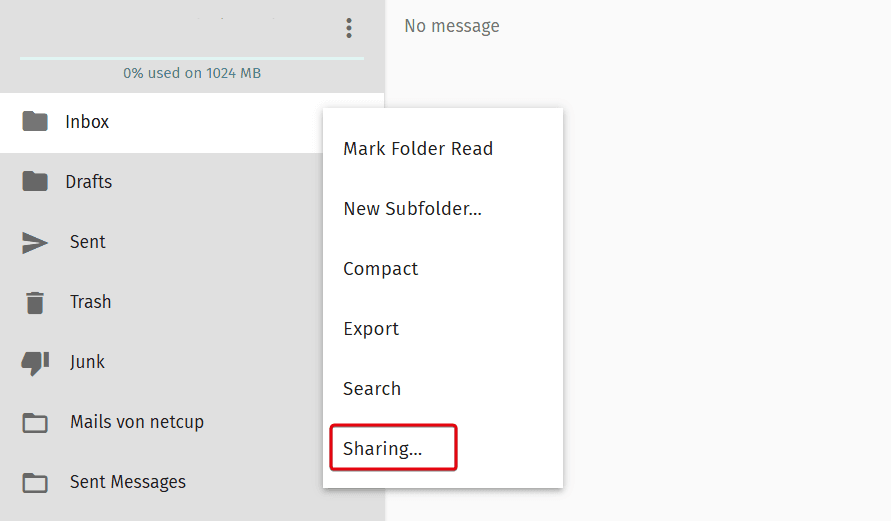
- 点击 共享 (Sharing).
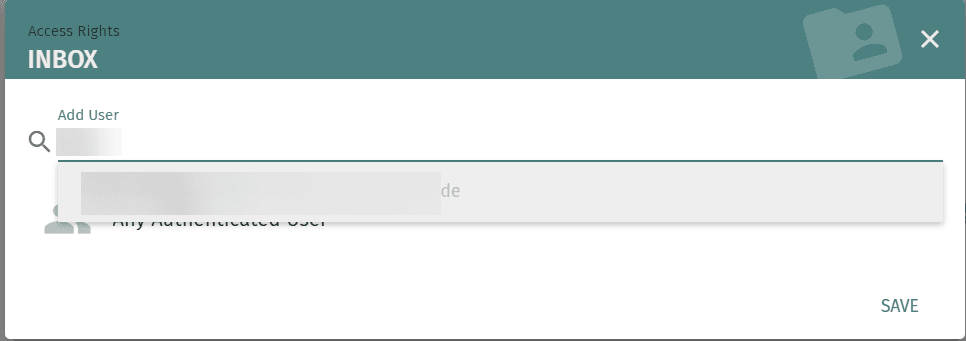
- 在搜索字段中,输入您想要授予访问权限的人员的 用户名 。然后,从以下位置中选择相关人员: 列表.
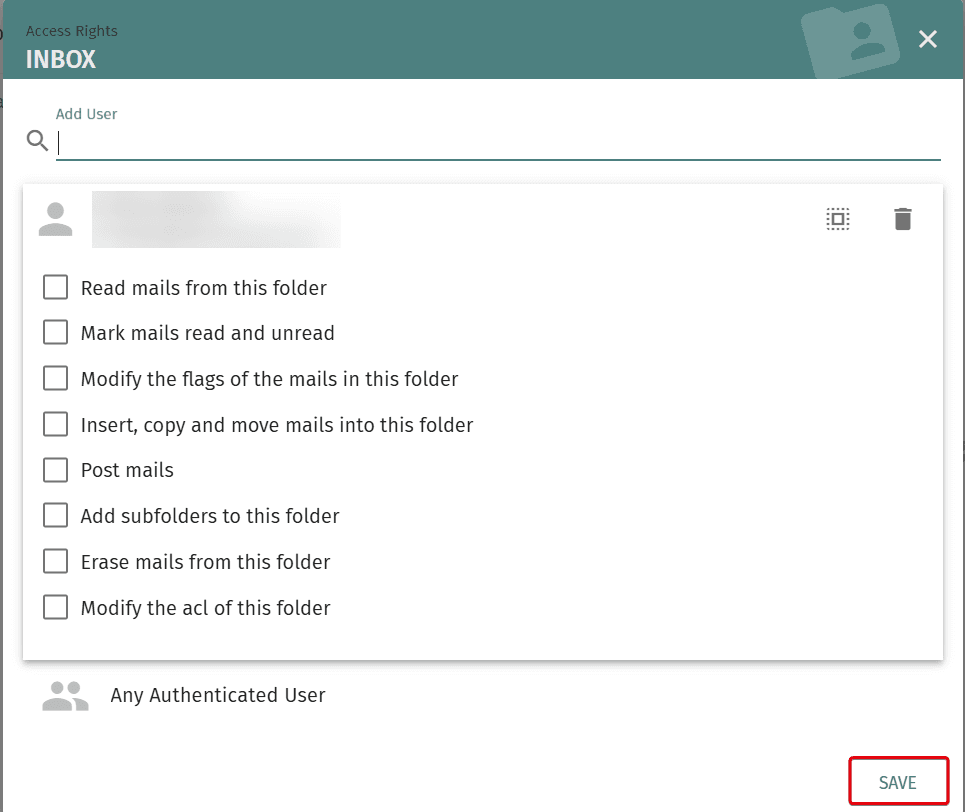
- 现在您可以编辑此用户的各项权限。点击 保存 (Save) 以确认您的选择。
最后更新:2026 年 10 月 5 日
这篇文章有帮助吗?