
存储空间
通过额外的存储空间 (Storage Space) 为您的云服务器 (VPS) 扩展更多容量。
您还可以使用本地块存储来增加存储空间: 本地块存储
1. 概览
存储空间 (Storage Space) 是由我们数据中心的存储服务器提供的额外存储服务。它可以由多台云服务器 (VPS) 或根服务器 (Root Server) 共享使用。
存储空间通过网络文件系统 (NFS) 进行访问,因此不仅可以在 Linux 和基于 Unix 的操作系统上使用,也可以在 Windows 系统上使用。您还可以从外部(例如从您的办公室或另一个数据中心的服务器)访问该存储空间。

存储空间附属于云服务器 (VPS) 的主合同。这意味着如果取消了该云服务器 (VPS),对应的存储空间也将一并被删除。
2. 订购存储空间
- 登录到 客户控制面板 (CCP).
- 前往菜单项 Products(产品) 并点击要添加存储空间的产品旁边的 放大镜图标 。
- 前往 存储空间.
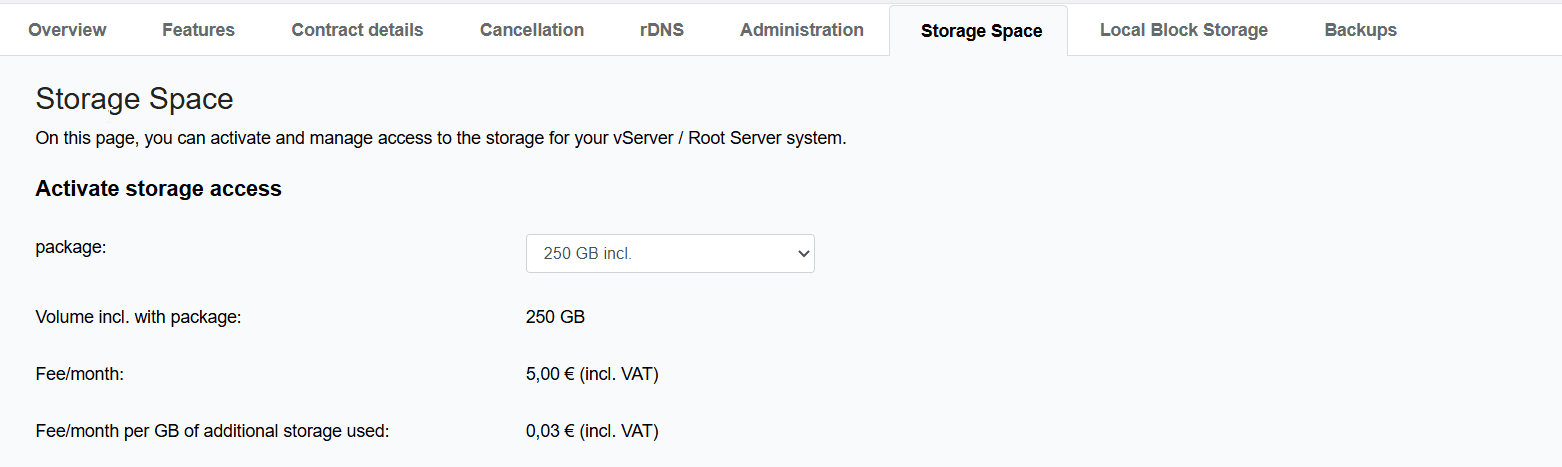
- 选择所需的套餐。
- 阅读有关条款条件及价格的信息,并通过以下方式接受: 勾选复选框.
- 点击 订购存储 (Order Storage).
- 您的 存储空间 ,随后将显示连接所需的相关信息。
3. 取消存储空间
- 登录到 客户控制面板 (CCP).
- 前往菜单项 Products(产品) 并点击要添加存储空间的产品旁边的 放大镜图标 (位于您要取消存储空间的产品旁边)。
- 前往 存储空间.
- 点击 取消卷 (Cancel Volume) (位于相应的存储空间旁边)。
- 请确保您同意 不可撤销地移除。存储在存储空间中的所有数据都将被立即删除。
- 输入 OK (基于 确认字段中 然后点击 取消产品 (Cancel Product).
- 存储空间已成功取消。
4. 管理存储空间
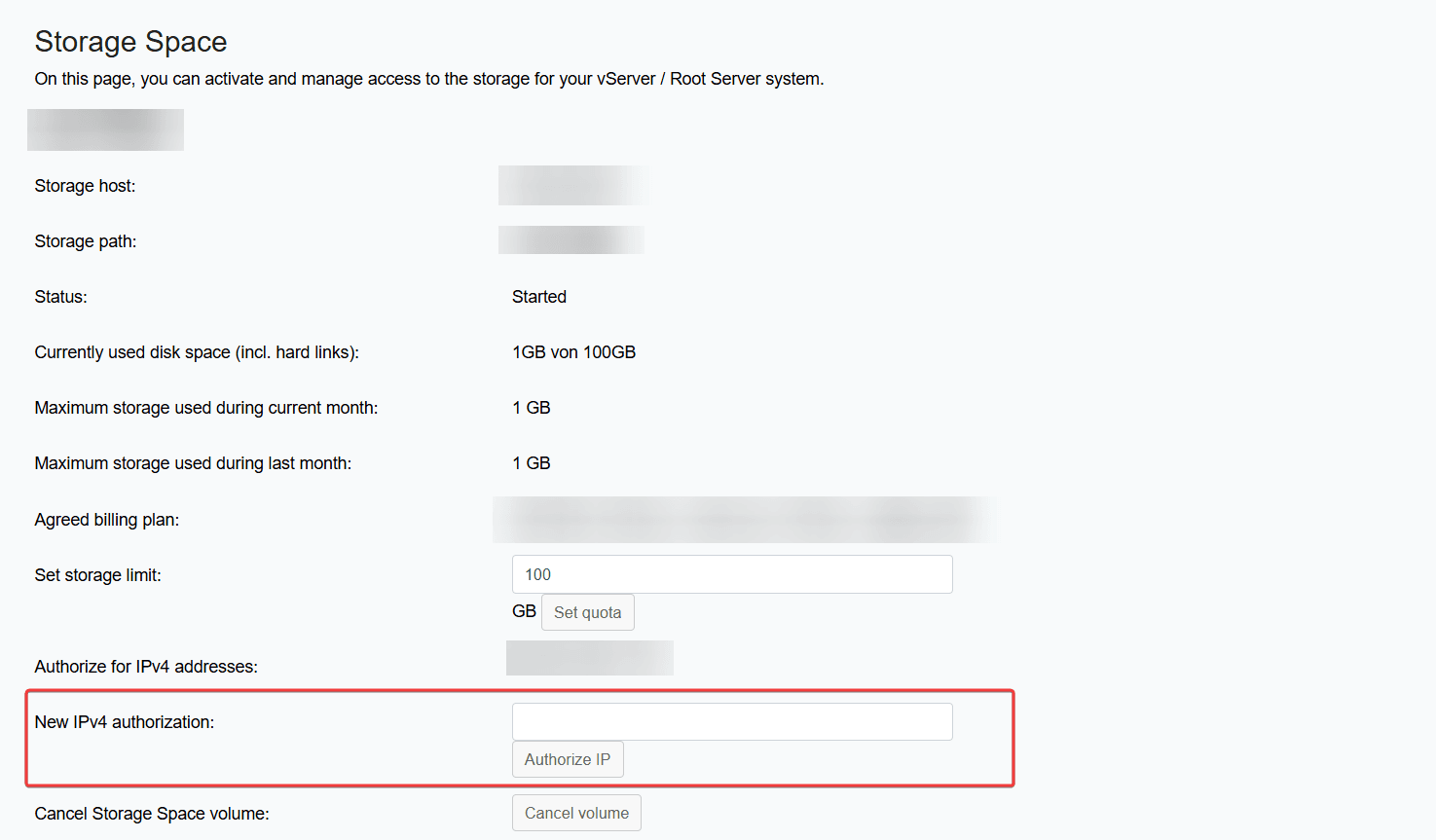
对相应存储空间的访问控制是通过基于 IP 的授权来实现的。前往所需的 存储空间 (基于 客户控制面板 (CCP)。在以下字段中输入要授权的 IP 地址: 新建 IPv4 授权 (New IPv4 authorization) 并点击 授权 IP (Authorize IP).
您可以使用以下工具查看您当前的 IP 地址: 您的 IP 地址
转移存储空间
由于技术原因,无法将存储空间直接转移到另一台服务器。要迁移存储空间中的数据,您必须为目标服务器订购一个 新的存储空间 。接下来,使用 NFS 和 迁移 文件系统中的数据。
增加存储空间
为了保证实惠的价格,我们将不同套餐托管在不同的存储服务器上。因此,无法直接升级您现有的存储空间。如需升级,您必须为所需服务器订购一个 新的存储空间 。然后使用 NFS 和 迁移 文件系统中的数据。
流量
根据您选择的套餐,每月会有 固定额度的月流量 可用。请注意,您只能使用 套餐中包含的流量额度 。一旦流量额度 超出限制,关联的存储空间将被 冻结 直至该自然月结束。目前我们暂不提供流量统计功能,因此您需要自行负责 记录您的流量使用情况.
5. 挂载存储空间
Linux
安装 nfs-common
安装 (Install) nfs-common 以访问 NFS 存储空间:
apt-get install nfs-common
创建挂载点
例如,如果您希望将存储空间挂载到 /mnt/storagespace,则必须先创建挂载点:
mkdir /mnt/storagespace
挂载存储空间
现在您可以挂载存储空间:
mount -t nfs IP:/STORAGEPFAD /mnt/storagespace
请将 IP 和 STORAGE PATH 替换为相应的 实际 IP 地址 和 路径 (对应您的存储空间)。
永久挂载存储空间
您可以将存储空间配置为在系统启动时自动挂载。为此,请在文件 /etc/fstab.
1. 编辑文件 /etc/fstab (使用 文本编辑器.
2. 在文件末尾添加以下行:
IP:/STORAGEPATH/mnt/storagespace nfs nolock,nfsvers=3,defaults 0 0
请将 IP 和 STORAGE PATH 替换为相应的 实际 IP 地址 和 路径 (对应您的存储空间)。
3. 卸载当前手动挂载的存储空间:
umount/mnt/storagespace
4. 重新挂载来自 /etc/fstab:
mount -a
5. 检查存储空间是否已成功挂载:
mount
如果挂载成功,则配置已完成,存储空间现在将在 自动挂载 (每次系统启动时)。
Windows
安装 NFS 客户端
默认情况下未安装 NFS 客户端,必须手动添加:
- 打开 服务器管理器 (Server Manager) 位于 Windows 并点击 管理 (Manage) > 添加角色和功能 (Add Roles and Features).
- 按照向导的说明操作,直到进入 功能特性 部分中输入您的信息。
- 在域名类型下选择 NFS 客户端 (Client for NFS) 并完成安装。
修改 NFS 客户端配置
- 打开 服务器管理器 (Server Manager) 并前往 工具 (Tools) > 服务项目。找到 NFS 客户端 并将其停止。
- 针对受影响的分区启动 Windows 注册表编辑器 (regedit) 并导航至:
HKEY_LOCAL_MACHINE\SOFTWARE\Microsoft\ClientForNFS\CurrentVersion\Default
- 创建 2 个新的 DWORD 项:
- 右键点击 > 新建 (New) > DWORD 值 (32 位)
- 将这两个新项命名为 AnonymousUid 和 AnonymousGid.
- 将这两个项的 十进制值 均设置为 0.
- 返回 服务器管理器 (Server Manager),回到 工具 (Tools) > 服务项目,然后重启 NFS 客户端.
挂载存储
现在您可以将存储挂载为网络驱动器: net use X: \\IP\VOLUME
请将 IP 和 VOLUME 替换为相应的 实际 IP 地址 和 卷 (volume) (您的存储空间信息可在客户控制面板 CCP 中找到)。字母 X: 代表驱动器盘符,可根据需要及已分配的盘符进行调整。