
分配云虚拟局域网 (Cloud VLAN)
了解如何为您的服务器分配 Cloud VLAN。
1. 准备工作
- 确保您已拥有 Cloud VLAN 产品: https://www.netcup.com/en/server/kvm-server-extensions
- 请注意,Cloud VLAN 必须配置在 同一机房位置 。
- 订购完成后,会出现一个按钮,位于 服务器控制面板 (SCP) 位于 网络 (Network)。
2. 打开服务器控制面板 (SCP)
- 登录到 服务器控制面板 (SCP).
- 选择您要添加 VLAN 的服务器。
- 前往 网络扩展.
3. 添加 VLAN
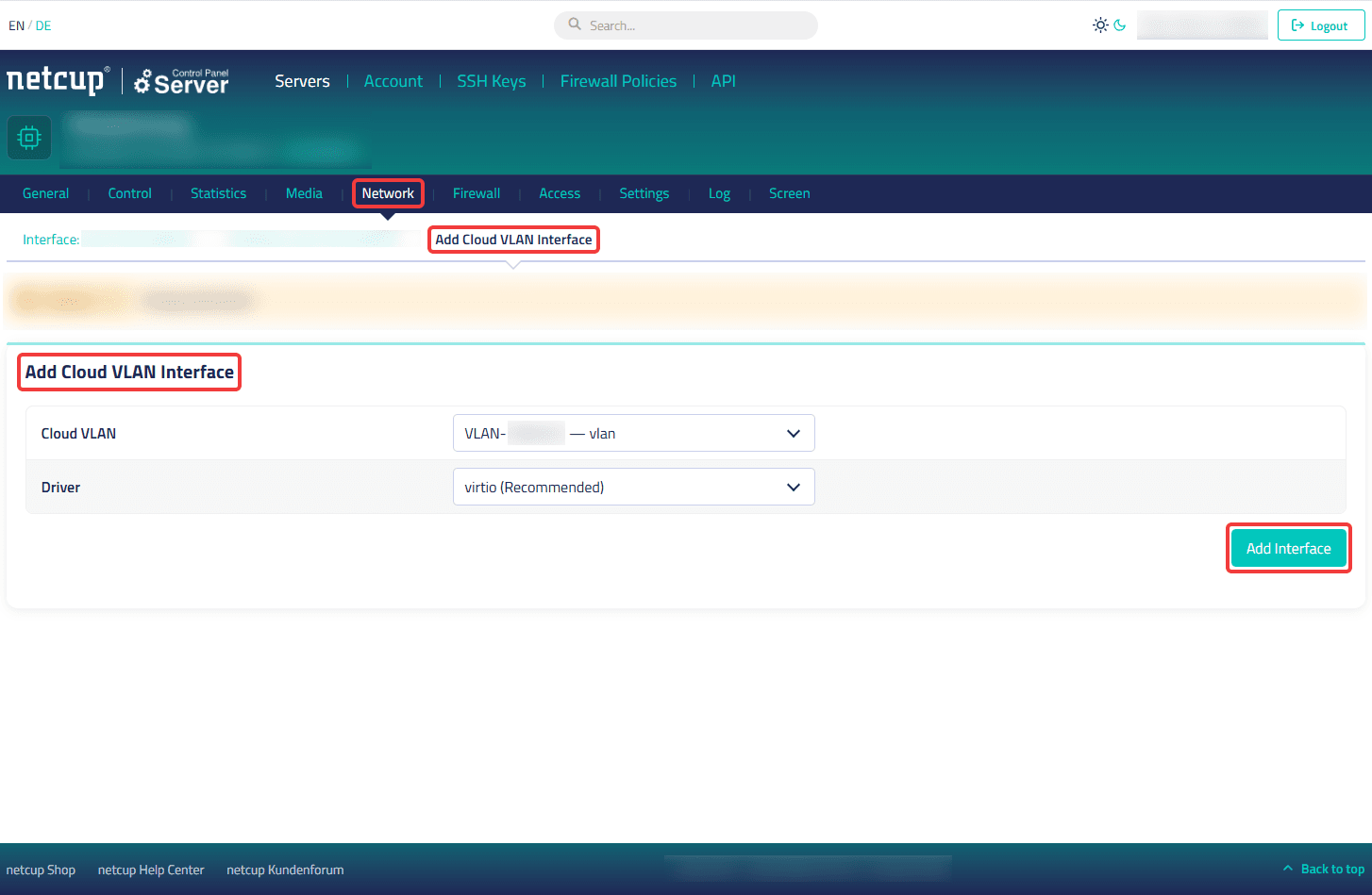
- 点击 添加 Cloud VLAN 接口 (Add Cloud VLAN Interface) (位于顶部)。
- 选择所需的 Cloud VLAN (从下拉菜单中选择)。
- 选择一个 驱动 (Driver) (从下拉菜单中选择)。
- 点击 添加接口 (Add Interface) (位于右侧)。
- 随后,该 VLAN 将作为一个新的 接口 (interface) 显示在顶部。在设置中,您可以重命名它、更改驱动程序或删除该 VLAN。
4. 操作系统层面的配置
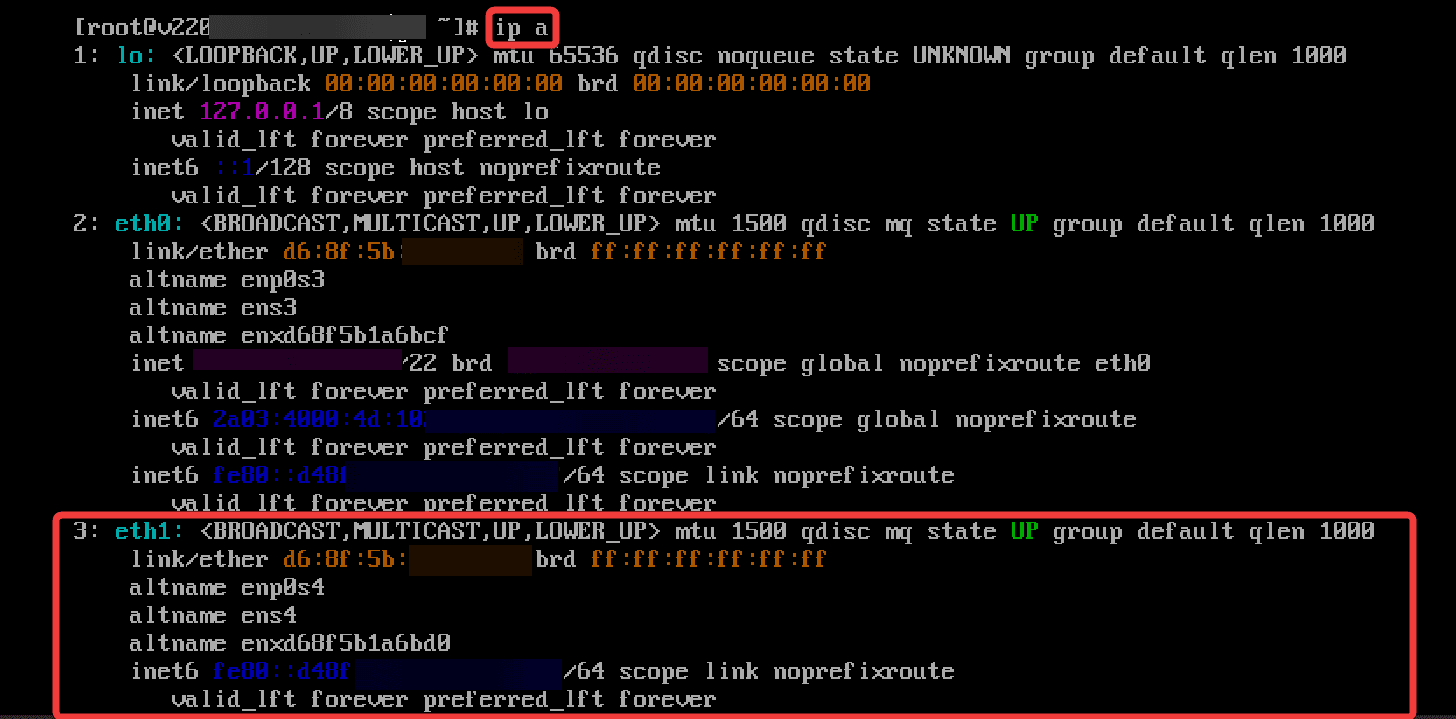
- 检查网络接口是否可用。在 Linux 系统上,通常可以使用以下命令进行验证:
ip a. - 如果该接口未在其中列出,请重启您的服务器或通过 救援系统 (Rescue System).
- 在操作系统层面配置哪些流量应通过 VLAN 发送。请按照您的操作系统和应用程序提供的说明进行操作。
5. 常见问题解答 (FAQ)
您可能还对以下内容感兴趣:
最后更新:2026 年 6 月 25 日
这篇文章有帮助吗?