
设置邮件过滤规则
了解如何使用过滤规则自动对传入的电子邮件进行分类和整理。
请注意,自 2026 年 8 月 6 日起,SOGo Groupware 将无法再新购或续订;该服务将在该日期后彻底下线并停止提供。在现有合同期结束前,您仍可继续使用您的产品,但请务必提前导出您的数据。请参阅 导出 SOGo 协同办公数据 了解如何导出您的数据。
过滤规则允许您对传入的电子邮件 自动分配特定操作 。例如,您可以将来自特定发件人地址的所有电子邮件自动移动到预定义的文件夹中。您可以通过 SOGo 网页界面设置这些规则。
1. 准备工作
- 打开 SOGo 网页界面 (在您的浏览器中)。
- 登录。
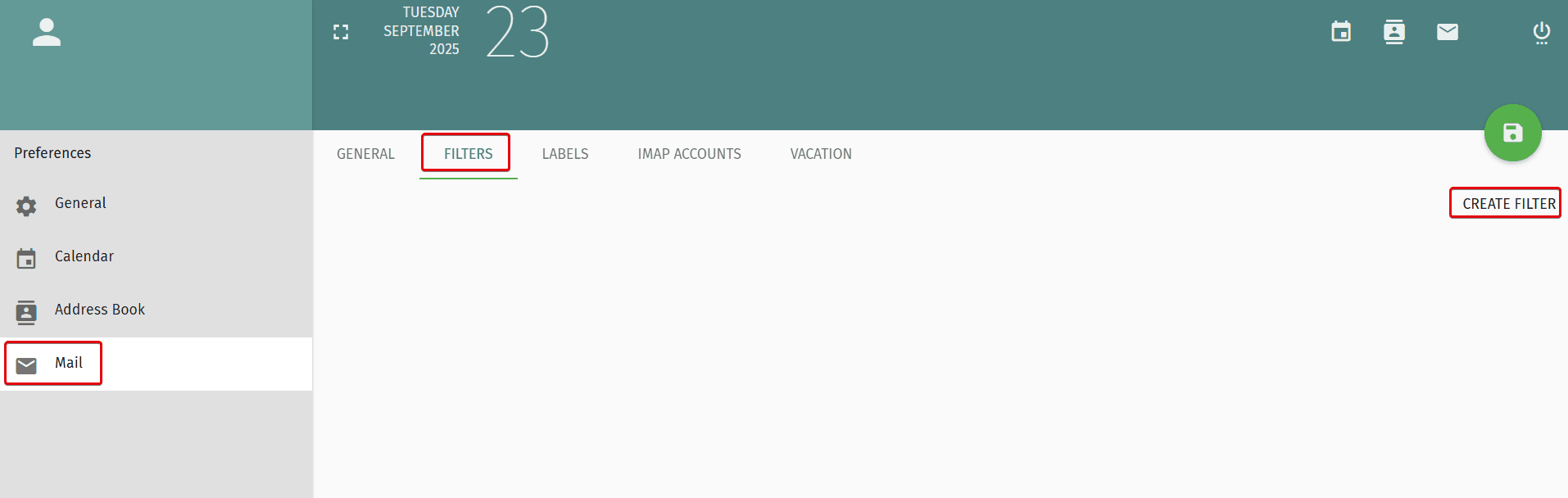
- 前往 设置 (左上角的齿轮图标)。
- 选择 邮件 (Mail) 菜单项。
2. 创建过滤规则
- 打开 过滤器 (Filters) 选项卡。
- 点击 创建过滤器 (Create Filter).
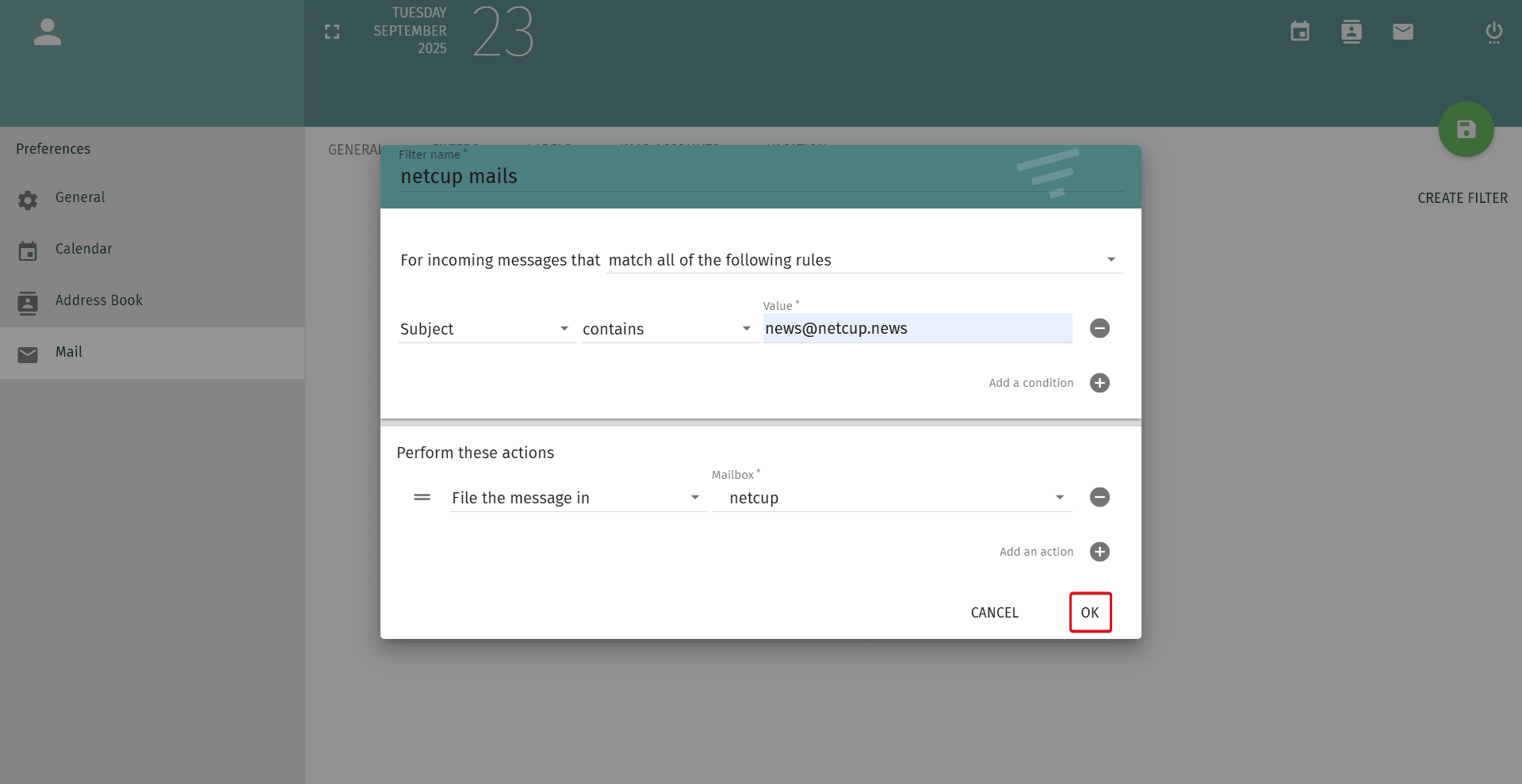
- 为证书输入一个 name (为该过滤器命名)。
- 选择一个 规则 (rule).
- 点击 添加条件 (Add a condition).
- 选择 部分 (即您要检查的电子邮件内容,如主题、发件人、收件人等)。
- 在域名类型下选择 什么条件 您想要以此 检查 进行匹配(包含、是、匹配等)。
- 输入您想要转移的域名的 值 到 检查 (电子邮件地址或特定词语)。
- 点击 添加操作 (Add an action).
- 选择对符合上述条件的电子邮件应执行的操作(例如丢弃或移动)。
- 点击 OK.
3. 激活过滤规则
- 选择 复选框 (位于过滤规则旁边)。
- 点击您想要连接到现有服务器的域名左侧的 保存图标 (Save Icon).
- 您的过滤规则现已激活。

最后更新:2026 年 10 月 5 日
这篇文章有帮助吗?