
设置备份管理器
了解如何使用备份管理器 (Backup Manager)。
从 Web Hosting 2000 套餐起, 虚拟主机控制面板 (WCP).
在虚拟主机中,由于邮件服务器与 Web 服务器相互独立运行,因此无法直接备份电子邮件。请使用 外部工具 来备份电子邮件。
1. 打开备份管理器
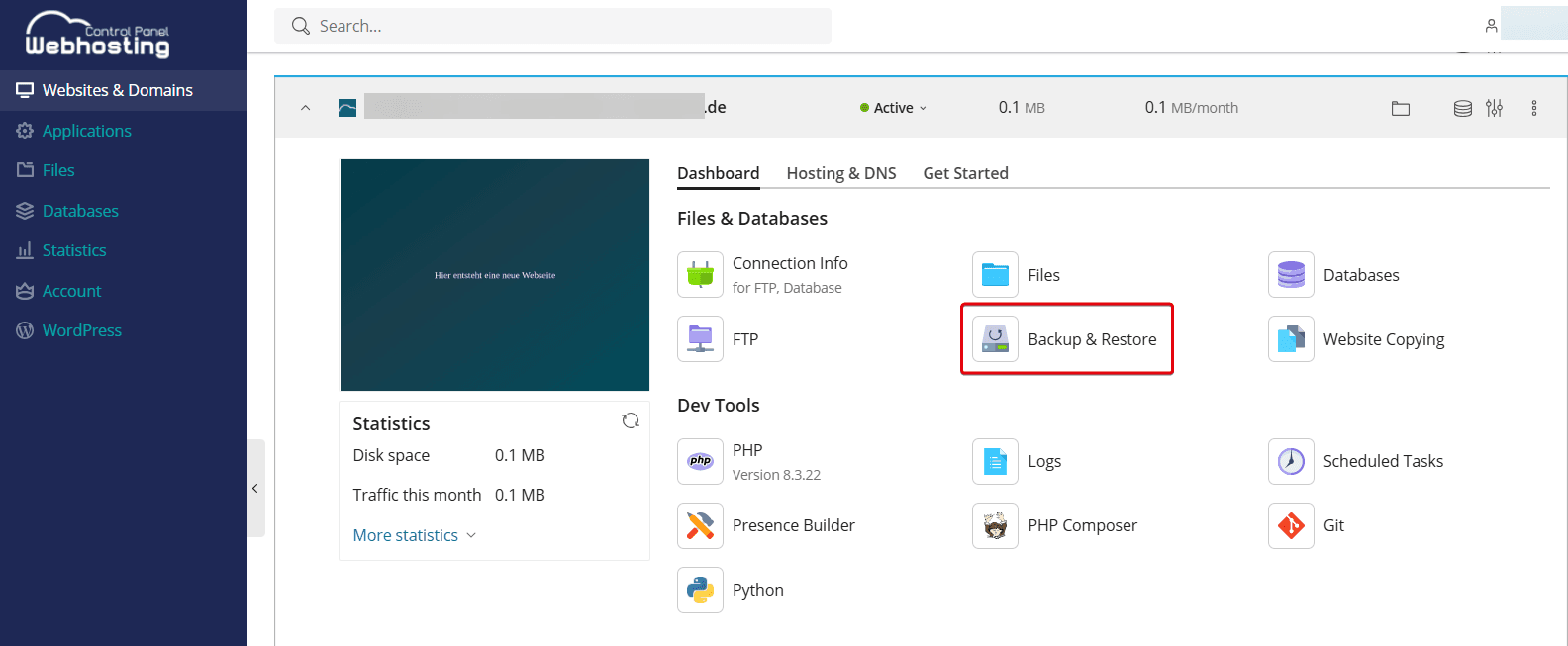
在以下位置选择所需的域名: 网站与域名 (Websites & Domains),然后点击 备份与恢复 (Backup & Restore) (基于 控制面板 (Dashboard).
2. 创建一次性备份
- 点击 备份 (Back Up) (在备份管理器中)
- 选择要备份的内容。 注意: 由于邮件服务器和 Web 服务器相互独立运行,电子邮件不会被备份。请使用 外部工具 来备份电子邮件。
- 在 类型下,选择您想要执行 完整 (full) 或 增量 (incremental) 备份。使用增量备份时,仅会保存自上次备份以来发生更改的数据。
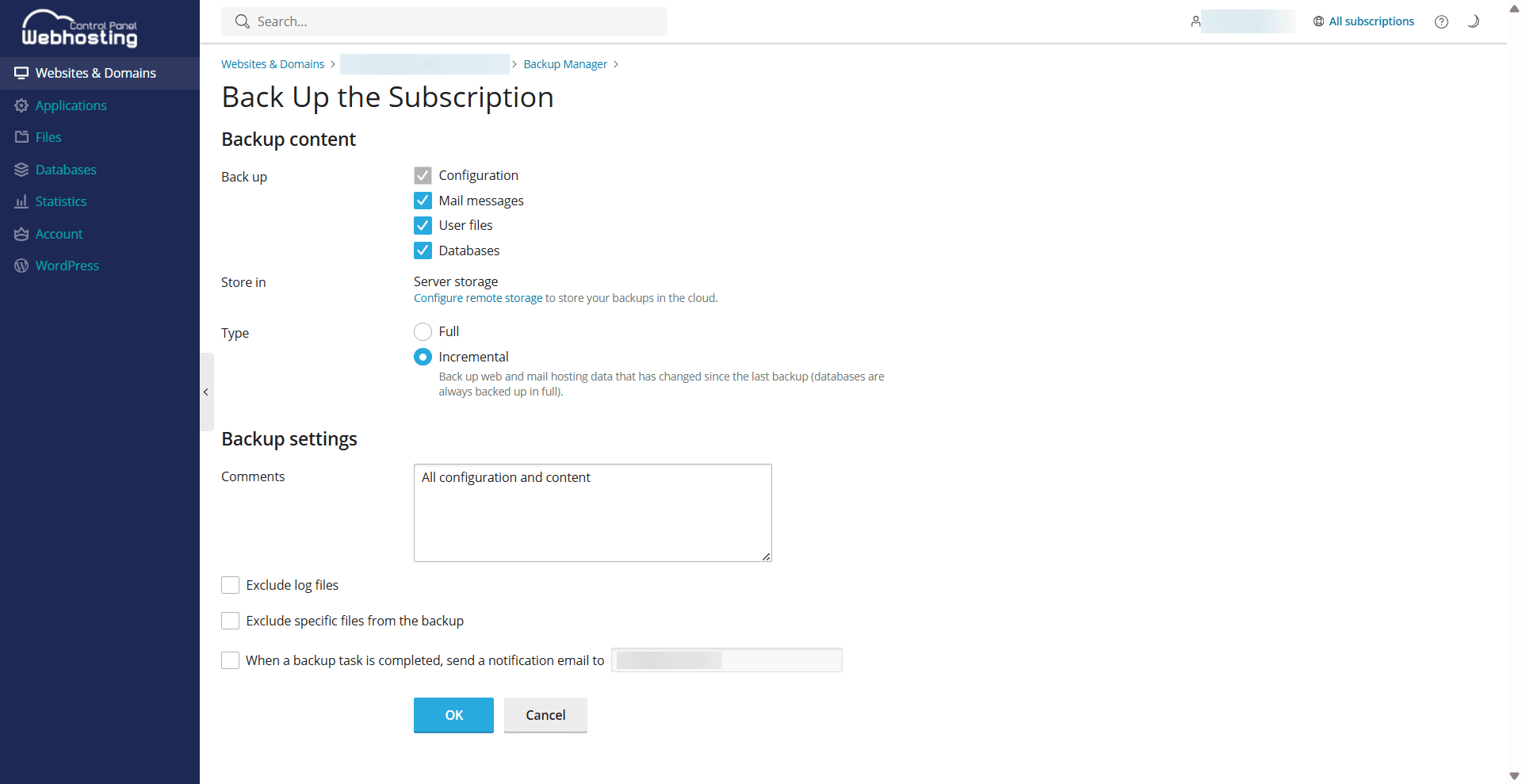
4. 点击 OK.
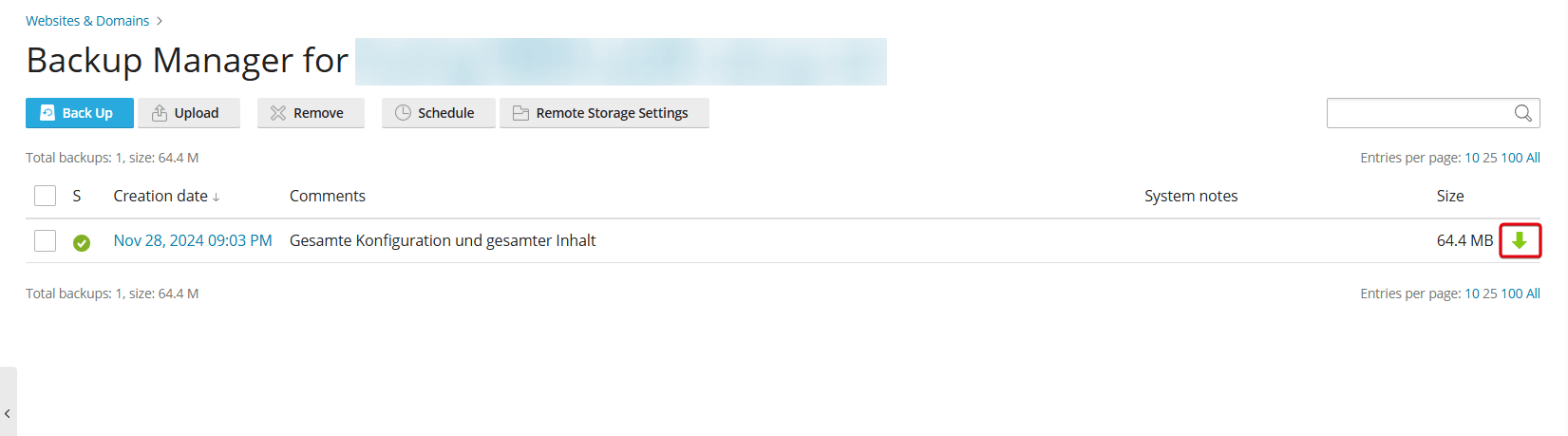
5. 随后该备份将显示在概览列表中。点击 箭头图标 即可下载备份文件。
3. 设置定期备份
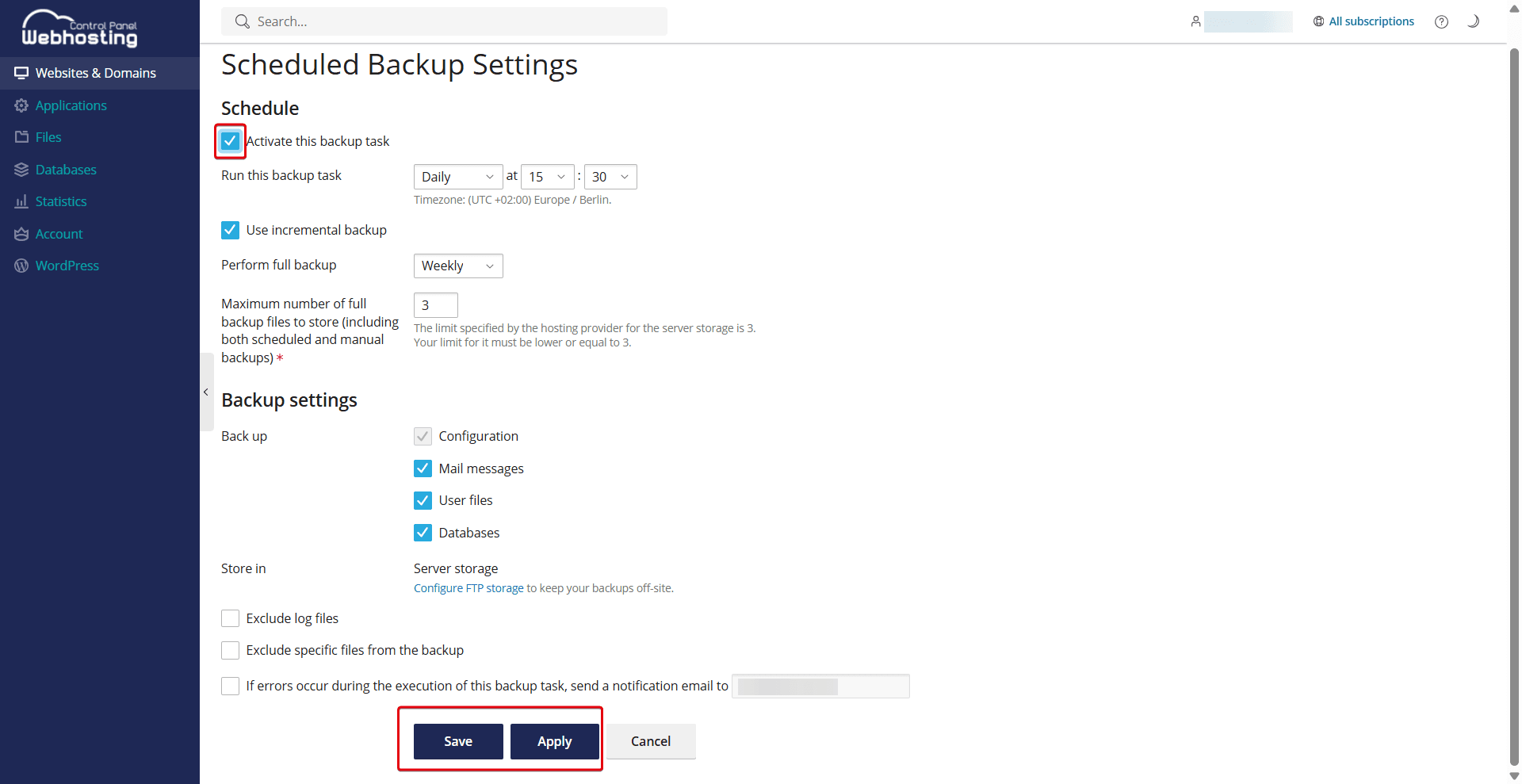
- 点击 计划 (Schedule) (在备份管理器中)。
- 勾选 复选框 (位于 激活此备份任务 (Activate this backup task).
- 选择执行时间。
如果您只想备份自上次备份以来更改过的数据,请勾选 复选框 (位于 使用增量备份 (Use incremental backup).
- 选择执行 完整备份 的频率。
- 选择要备份的内容。 注意: 由于邮件服务器和 Web 服务器相互独立运行,电子邮件不会被备份。请使用 外部工具 来备份电子邮件。
- 点击 保存 (Save) 以确认您的设置。
- 点击 Apply(应用) 以启动您的定时备份任务。
4. 恢复备份
请注意,备份只能恢复到 同一个 主机中。来自不同主机的备份可能会导致问题。您可以选择在 本地 解压备份归档文件,并将其包含的文件手动上传到相关目录中。
要上传备份,请按以下步骤操作:
- 打开 备份管理器.
- 点击 上传 (Upload).
- 点击 选择文件 (Select File) 并选择您的备份文件。
- 如有必要,请输入您的密码,然后点击 OK.